С телефона на Android
На LightMC можно играть и с телефона. Нужен лаунчер, который запускает Minecraft Java Edition на Android. Лицензия не нужна: твой ник защищает пароль на сервере.
Что понадобится
Заголовок раздела «Что понадобится»- Телефон на Android, лучше с 4 ГБ оперативной памяти и больше: игре нужно 2 ГБ.
- Около 2 ГБ свободного места: игра и сборка скачиваются при установке.
- Мышь и клавиатура не нужны: управление идет экранными кнопками.
- Поставь MojoLauncher: из Google Play или файлом со страницы релизов на GitHub. На телефоне он называется MJLauncher. Качай только оттуда: на сайтах с похожими названиями бывают подделки.
- Открой лаунчер. Вверху нажми на выбор аккаунта: Добавить учётную запись → Без пароля и введи свой ник: латиница, цифры и
_, от 3 до 16 символов. Аккаунт Microsoft не нужен. - Нажми на список версий и выбери Создать новую установку → Установка со сборкой модов (предпоследняя кнопка).
- В поиске набери
OptiDroid, открой сборку и поставь версию 26.3. С ней игра на телефоне идет заметно быстрее, чем без модов. - Дай игре память: шестеренка вверху → Настройки Java → Выделение памяти → 2048 МБ.
- Поставь наше управление, как написано ниже.
- Нажми Играть и дождись главного меню игры.
- Открой Сетевая игра → Добавить сервер, введи адрес
lightmc.orgи зайди. - При первом входе зарегистрируйся:
/register <пароль> <пароль>. Дальше входи командой/login <пароль>. Подробнее в Как начать.
Управление
Заголовок раздела «Управление»У нас есть готовая раскладка экранных кнопок:
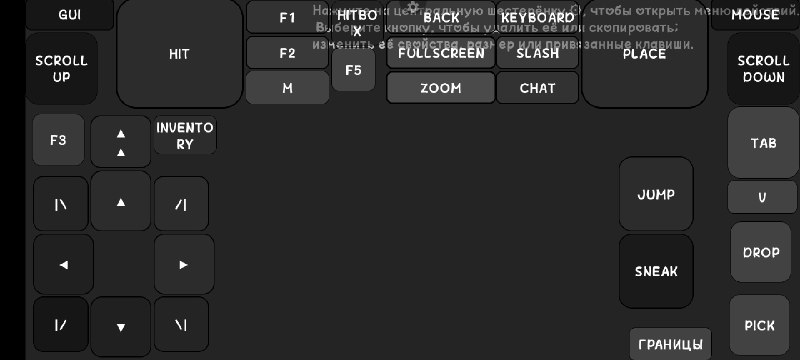
- Скачай файл lightmc-controls.json.
- Открой его из загрузок. Телефон спросит, чем открыть: выбери MJLauncher, пункт Импортирование управления. Введи любое имя и нажми импортировать раскладку.
- В лаунчере нажми Раскладка управления, в редакторе нажми на шестеренку по центру вверху и выбери Выбрать основную → свою раскладку.
Что на кнопках:
| Кнопка | Что делает |
|---|---|
| HIT / PLACE | Бить и ставить блоки |
| Стрелки | Ходить, косые стрелки идут по диагонали |
| ▲▲ | Бег, включается и выключается нажатием |
| JUMP / SNEAK | Прыжок и присед |
| CHAT / SLASH | Чат и чат сразу с / для команд |
| INVENTORY | Инвентарь |
| V / M | Меню голосового чата и выключить микрофон |
| ZOOM | Приблизить вид |
| Границы | Показать границы чанков (F3+G) |
| HITBOX | Показать хитбоксы (F3+B) |
| TAB | Список игроков |
| F5 | Вид от третьего лица |
| DROP / PICK | Выбросить предмет и взять блок, на который смотришь |
| SCROLL UP / SCROLL DOWN | Листать слоты |
| KEYBOARD / BACK | Экранная клавиатура и выход из меню |
Голосовой чат
Заголовок раздела «Голосовой чат»В OptiDroid голосового чата нет. Если хочешь говорить голосом, ставь вместо OptiDroid нашу сборку LightMC Lite: в ней голосовой чат, миникарта и эмоции.
Lite тяжелее OptiDroid, и на слабом телефоне игра может тормозить. Если голос не заработал или лагает, вернись на OptiDroid и напиши нам в Discord или Telegram.
- Скачай файл сборки lightmc-lite.mrpack.
- В шаге 4 вместо поиска нажми Импорт локальной сборки и выбери этот файл.
- Разреши микрофон: шестеренка вверху → Другие настройки → Запросить доступ к микрофону.
- В игре при первом входе голосовой чат спросит, как включать микрофон. Выбирай Голосовая активация: отдельной кнопки «говорить» на экране нет.
Если тормозит
Заголовок раздела «Если тормозит»- В настройках игры снизь дальность прорисовки до 6–8 чанков и выключи облака.
- Не давай игре больше половины памяти телефона.
- Попробуй другой рендерер в настройках установки: на разных телефонах быстрее разные.
Запасной лаунчер, если MojoLauncher не запустился: Zalith Launcher 2, шаги похожие.
Не получается зайти? Напиши в Discord или Telegram, поможем.